
Mac 版 Gemini 如何替你操作应用:后台窗口与权限控制
谷歌为 Mac 版 Gemini 加入电脑操作功能:工作方式、设置、权限与可用范围。

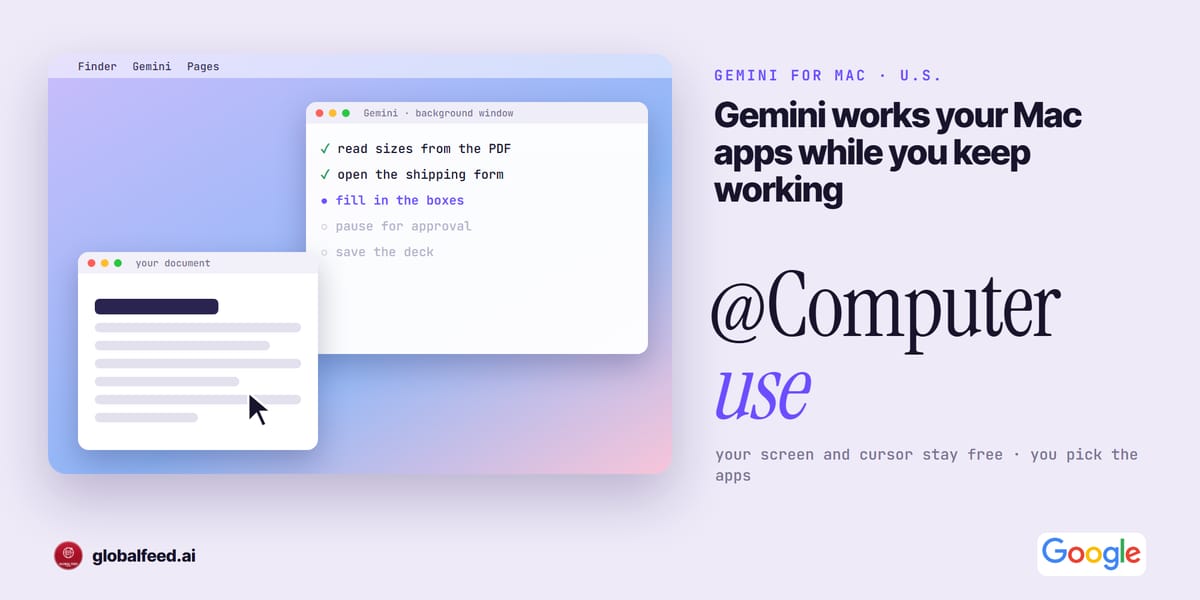
谷歌11月19日发布博客:Mac 版 Gemini 应用新增 Computer use(电脑操作)功能。Gemini 可以在 Mac 的桌面应用、本地文件和网页之间点击、输入、浏览菜单并填写表单,把多步骤的重复性工作接过去。
它如何工作
谷歌表示,Gemini 在独立的后台窗口中执行任务,用户的主屏幕和光标保持空闲,可以继续写作、设计或开会;聊天窗口里会显示实时预览。官方示例包括:批量调色照片、把本地 PDF 中的重量、尺寸和地址填入物流报价表、从多个地区的数据看板收集截图并生成 Google 幻灯片、为二手转卖整理商品信息。
按帮助页面,需在设置(⌘ + ,)中开启 Computer use,并授予 macOS 辅助功能与屏幕录制权限;之后点击聊天框下方的 Task,并在请求中提及 @Computer use。用户可以随时暂停或一键停止。
权限与可用范围
首次使用某个应用时,Gemini 会询问拒绝、允许一次或始终允许;被列入“禁止”名单的应用永远不会被打开。按更新说明,遇到登录或付款时 Gemini 会暂停,敏感操作前可能请求确认;运行时会尝试保留24小时的临时文件备份。该功能自11月19日起在美国以英语逐步推出,面向 Google AI Plus、Pro 和 Ultra 订阅用户(18岁以上个人账户),需要搭载 Apple 芯片、macOS 15.0 及以上的 Mac。
来源: 谷歌博客, Gemini 更新说明, Gemini 帮助中心