
كيف يستخدم Gemini تطبيقات Mac نيابة عنك، ومن يبقى صاحب القرار؟
أضافت Google ميزة Computer use إلى تطبيق Gemini على Mac: طريقة العمل والإعداد والأذونات والإتاحة.

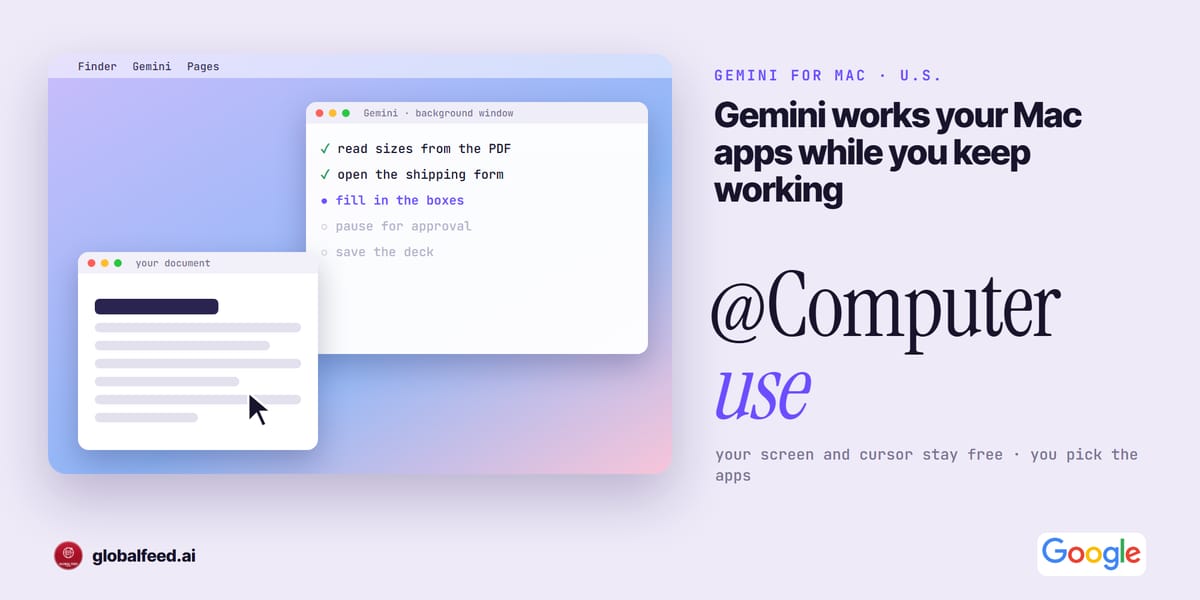
أعلنت Google في 19 نوفمبر عن ميزة Computer use في تطبيق Gemini على Mac. أصبح Gemini قادرًا على النقر والكتابة والتنقل بين القوائم وملء النماذج داخل تطبيقات سطح المكتب والملفات المحلية والمواقع، لينجز الأعمال المتكررة متعددة الخطوات بدل المستخدم.
كيف تعمل
بحسب Google، ينفّذ Gemini المهام في نافذة خلفية معزولة، فتبقى الشاشة الرئيسية والمؤشر متاحين للمستخدم ليواصل عمله، مع معاينة حية داخل المحادثة. من الأمثلة التي ذكرتها الشركة: تعديل ألوان الصور دفعة واحدة، ونقل الأوزان والأبعاد والعناوين من ملفات PDF إلى نماذج تسعير الشحن، وجمع لقطات من لوحات البيانات لإعداد عرض في Google Slides.
وفق صفحة المساعدة، تُفعَّل الميزة من الإعدادات مع منح أذونات إمكانية الوصول وتسجيل الشاشة في macOS، ثم يبدأ المستخدم المهمة بزر Task وذكر @Computer use، ويمكنه إيقافها بنقرة واحدة.
الأذونات والإتاحة
يسأل Gemini عند أول استخدام لأي تطبيق: رفض أو سماح لمرة واحدة أو سماح دائم، ولا يفتح أبدًا التطبيقات المحظورة. وبحسب ملاحظات الإصدار يتوقف عند تسجيل الدخول أو الدفع وقد يطلب تأكيدًا قبل الإجراءات الحساسة. تُتاح الميزة تدريجيًا منذ 19 نوفمبر في الولايات المتحدة باللغة الإنجليزية لأصحاب اشتراكات Google AI Plus وPro وUltra، على أجهزة Mac بمعالجات Apple وبنظام macOS 15.0 أو أحدث.
المصادر: مدونة Google, ملاحظات إصدار Gemini, مساعدة Gemini