Gemini Mac'te sizin yerinize uygulamaları nasıl kullanıyor, kontrol kimde kalıyor?
Google, Mac'teki Gemini uygulamasına Computer use özelliğini ekledi. Arka plan penceresinde çalışan ajanın kurulumu, uygulama izinleri, yedekler, riskler ve kimlerin kullanabileceği.

Bilgisayarda en çok vakit yiyen işler çoğu zaman en sıkıcı olanlardır: bir PDF'teki ölçüleri kargo formuna tek tek geçirmek, beş ayrı bölgenin panosundan ekran görüntüsü alıp sunum hazırlamak, yüz fotoğrafın rengini aynı ayarla düzeltmek. Google, 19 Kasım'da yayımladığı blog yazısıyla bu işleri Mac'teki Gemini uygulamasına devretmenin yolunu açtı. Yeni "Computer use" özelliğiyle Gemini, Mac'teki masaüstü uygulamalarında, yerel dosyalarda ve web sitelerinde tıklıyor, yazıyor, menüleri geziyor ve form dolduruyor.
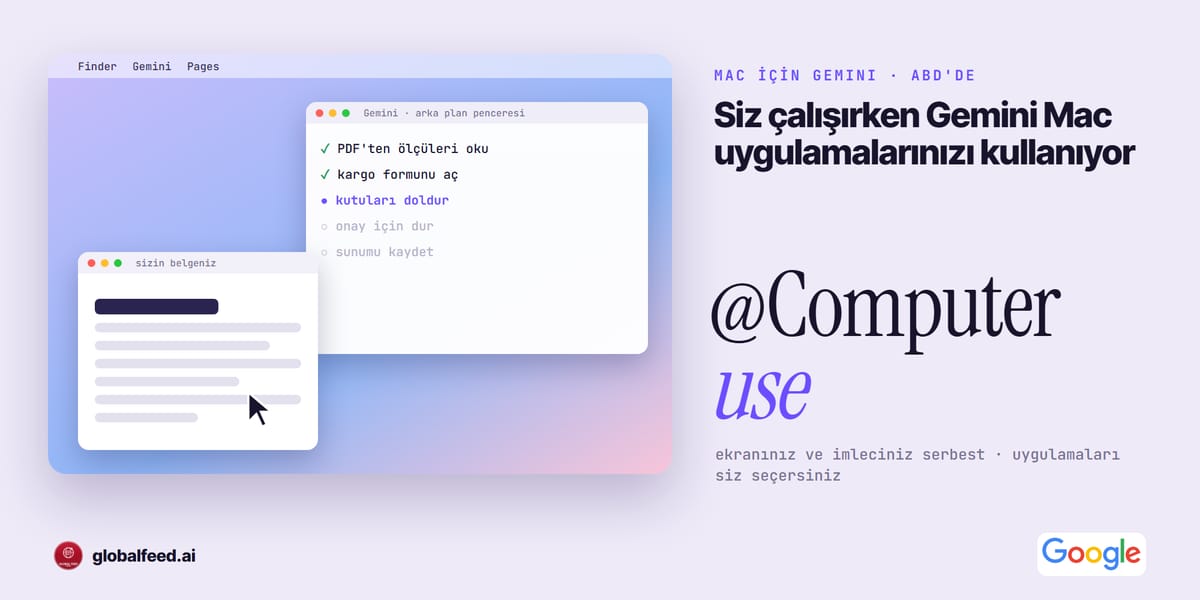
İşin dikkat çeken yanı, bütün bunların kullanıcının ekranını ele geçirmeden yapılması. Google'a göre Gemini görevleri ayrı, yalıtılmış bir arka plan penceresinde yürütüyor; kullanıcının ana ekranı ve imleci serbest kalıyor. Yani siz yazınızı yazarken, tasarımınızla uğraşırken ya da bir görüşmedeyken Gemini arkada kendi işini görüyor ve sohbet penceresinde canlı bir önizleme gösteriyor.
Mesele ne: tek uygulamadan çok uygulamaya
Sohbet asistanları uzun süre tek bir pencerenin içinde kaldı: soru sorarsınız, cevap verir, gerisini siz yaparsınız. Bilgisayar kullanan ajanlar ise bir adım ileri gidiyor ve ekrandaki düğmelere, kutulara, menülere bir insan gibi dokunuyor. Gemini'nin yardım sayfasına göre model bir uygulamadan aldığı bilgiyi başka bir uygulamada kullanabiliyor. Bu, birden çok programa yayılan işlerin uçtan uca tek bir istekle yapılabilmesi anlamına geliyor.
Google'ın blogda verdiği örnekler bunu somutlaştırıyor. Tasarım programında fotoğraflara toplu renk düzeltmesi yapmak ya da karmaşık 3B sahneler kurmak. Yerel PDF'lerden kilo, ölçü ve adres bilgilerini çekip çok kutulu kargo fiyat formlarına geçirmek. Birkaç bölgenin canlı panolarından ölçüm ve ekran görüntüsü toplayıp bir Google Slaytlar sunumu hazırlamak. Bir klasördeki kıyafet fotoğraflarını inceleyip fiyat araştırması yapmak, ürün bilgilerini kaydetmek ve ikinci el satış sitelerinde ilanları hazır hale getirmek.
Nasıl açılıyor, nasıl kullanılıyor
Yardım sayfası kurulumu dört adımda anlatıyor:
- 1. Gemini uygulamasında Ayarlar menüsüne (⌘ + ,) girip "Computer use" bölümünü açın.
- 2. "Allow Gemini to work with your Mac" seçeneğini açın.
- 3. macOS'ta Erişilebilirlik ile Ekran ve Sistem Sesi Kaydı izinlerini verin.
- 4. İsterseniz isteğe bağlı dosya yedeklerini açın.
Bir görev başlatmak için sohbet kutusunun altındaki Task düğmesine basıp isteğinizde @Computer use ifadesini anmanız yeterli. Blog yazısının özeti de bu: ne istediğinizi anlatıyorsunuz, Gemini adımları kendisi çıkarıyor. Önizleme penceresi tam ekrana alınabiliyor, her adım izlenebiliyor, görev istendiği an duraklatılabiliyor ya da Stop task ile tek tıkla durdurulabiliyor.
Hangi uygulamaya dokunacağını siz seçiyorsunuz
Gemini bir uygulamayı ilk kez kullanması gerektiğinde size soruyor: reddet, bir kez izin ver ya da her zaman izin ver. "Her zaman" dediğiniz uygulamalar ayarlardaki İzinli uygulamalar listesine giriyor ve Gemini onları sormadan kullanıyor. Bir de Engelli uygulamalar listesi var; buraya koyduğunuz programı Gemini hiçbir koşulda açamıyor. Sürüm notlarına göre Gemini oturum açma ve ödeme adımlarında duruyor, hassas işlemlerden önce onay isteyebiliyor. Blog da önemli işlemlerin gerçekleşmeden önce kullanıcı onayından geçtiğini belirtiyor.
Yardım sayfası bir güvenlik ağından daha söz ediyor: Gemini çalışırken dosyaların geçici yedeğini almaya çalışıyor. Bu yedekler 24 saat ya da bir sonraki isteğe kadar tutuluyor ve "View backups" bölümünden incelenebiliyor. Google her uygulamanın yedeklenemeyebileceğini de açıkça yazıyor.
Bilmeniz gerekenler
Google aynı sayfada dürüst bir risk listesi veriyor. Gemini hata yapabiliyor; bazı işlemler uygulamaya göre geri alınamıyor. Ekrandaki güvenilmeyen bir içerik Gemini'yi izinli başka bir uygulamada istenmeyen bir şey yapmaya yönlendirebiliyor. Kod düzenleyicilere ya da geliştirici araçlarına izin vermek komut satırı çalıştırılmasına ve dosya sisteminde geniş değişikliklere yol açabiliyor. Gemini yerel uygulamalarda açık oturumları ve ekrandaki doğrulama kodlarını görebiliyor. Bu yüzden İzinli listesini dar tutmak, ilk denemeleri önemsiz dosyalarla yapmak akıllıca bir başlangıç.
Kimler kullanabiliyor
Özellik 19 Kasım'dan itibaren ABD'de, İngilizce olarak ve kademeli biçimde açılıyor. Google AI Plus, Pro ve Ultra abonelerine sunuluyor; yalnız 18 yaş üstü kişisel Google hesaplarında çalışıyor, iş ve okul hesapları şimdilik dışarıda. Apple Silicon işlemcili ve macOS Sequoia 15.0 ya da üstü bir Mac gerekiyor; yardım sayfası Gemini Hydrogen 4 ya da daha yeni bir modelin seçilmesini öneriyor. Türkiye'deki kullanıcılar için henüz bir takvim açıklanmadı; Türkçe desteği de ilk aşamada yok.
Mac uygulamasının geçmişine bakınca hızlı bir yol görülüyor: Nisan'da ilk sürüm geldi, Haziran'da yalnız Ultra abonelerine açık Gemini Spark klasör düzenlemeye başladı, Ekim'de Antigravity kod ajanı eklendi. Computer use ise bu yolun en geniş adımı: daha fazla abonelik paketine açılıyor ve Mac'teki her uygulamayı potansiyel bir çalışma alanına çeviriyor.
Kaynaklar: Google blogu: Gemini Mac'te bilgisayar kullanımı, Gemini sürüm notları, Gemini yardım: Mac uygulamalarıyla çalışma