
Rehber: Claude Code sohbetini PowerShell, Desktop ve web arasında taşımak
Yarım kalan sohbete dönmekten Desktop'a taşımaya, web oturumunu terminale çekmekten yedek almaya: dört hareket, ekran kartlarıyla adım adım.

Claude Code ile bir projede çalışırken sohbet tek bir yere hapsolmuyor: PowerShell'de başladığın konuşmayı masaüstü uygulamasına taşıyabilir, web'de açtığın bulut oturumunu terminale çekebilirsin. Bu rehber, hiçbir ön bilgi varsaymadan dört hareketi tek tek gösteriyor. Tek kural şu: bu özellikler Claude aboneliğiyle çalışır; yalnızca API anahtarıyla girenlerde taşıma komutları kapalıdır.
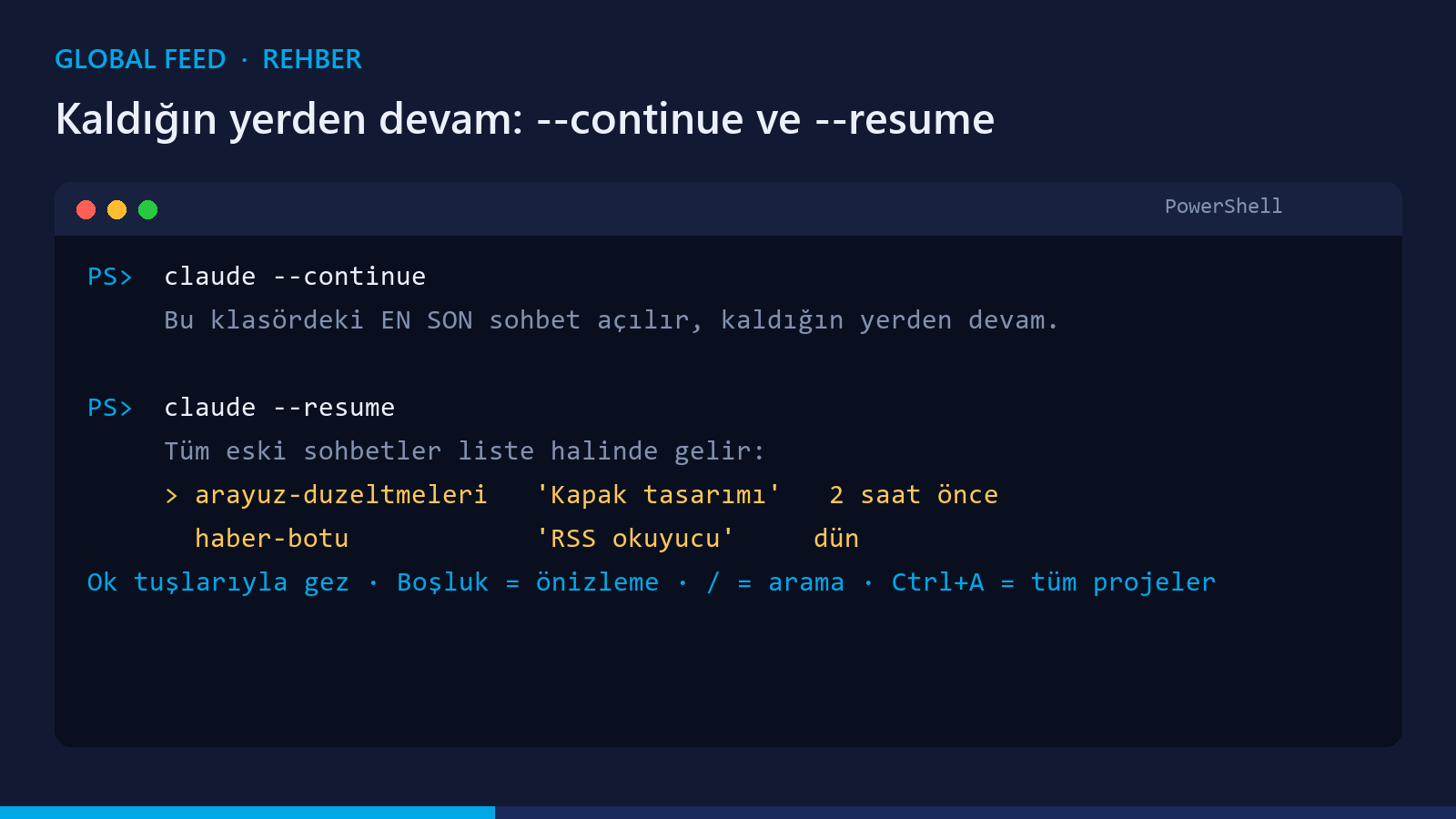
1) Kaldığın yerden devam et
Dün yarım kalan sohbete dönmek için proje klasöründe iki seçenek var. claude --continue en son sohbeti olduğu gibi açar. claude --resume ise tüm eski sohbetleri liste halinde gösterir: ok tuşlarıyla gezersin, boşluk tuşu önizleme açar, / ile arama yaparsın, Ctrl+A bu bilgisayardaki bütün projelerin sohbetlerini listeye ekler.
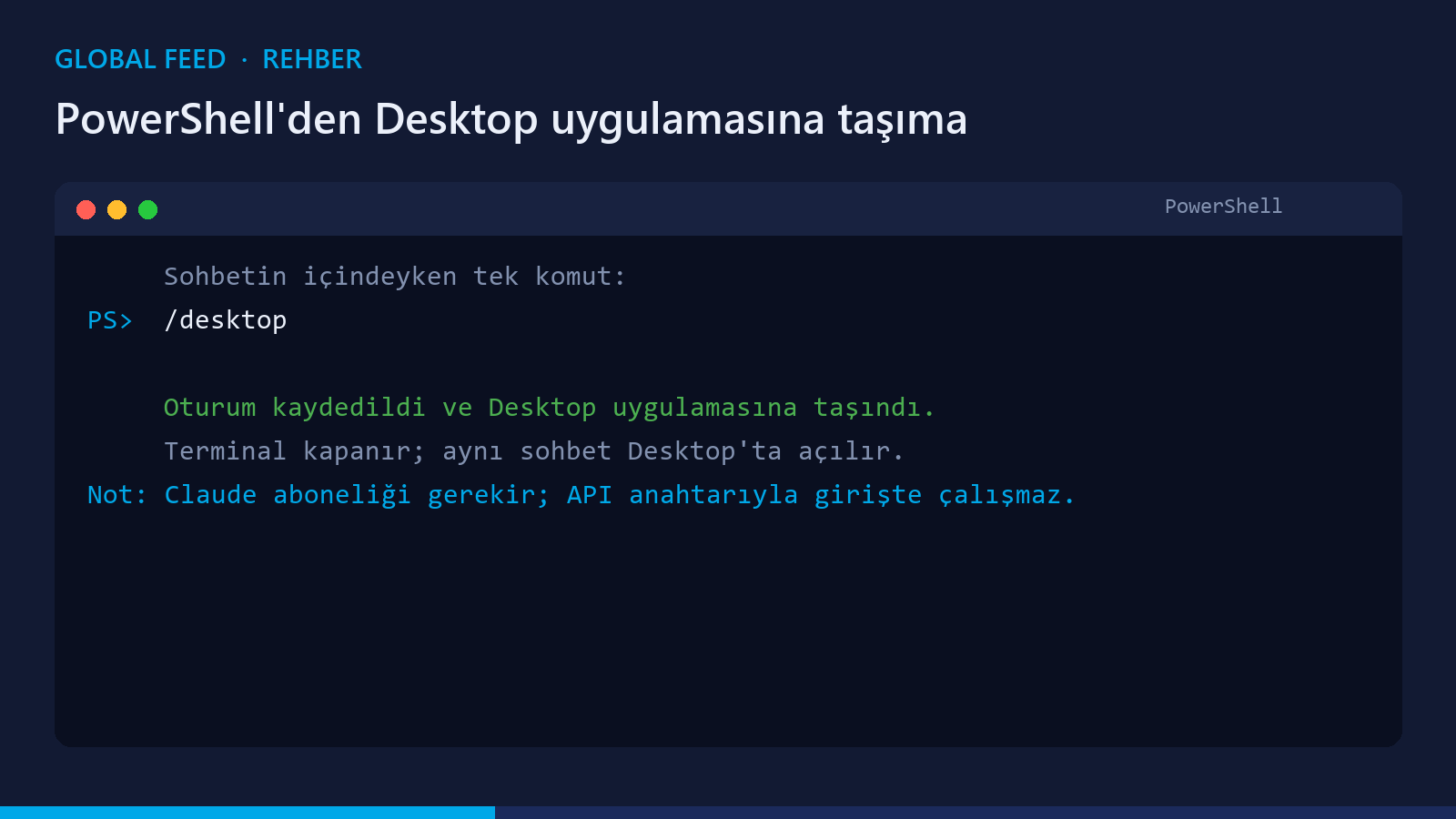
2) PowerShell'den Desktop uygulamasına taşı
Önemli bir gerçek: terminal ile Desktop uygulaması sohbet geçmişlerini AYRI tutar; biri diğerini kendiliğinden görmez. Taşımanın resmi yolu tek komut: sohbetin içindeyken /desktop yaz. Oturum kaydedilir, Desktop uygulamasına aktarılır ve terminal kapanır; aynı konuşma uygulamada kaldığı yerden açılır.
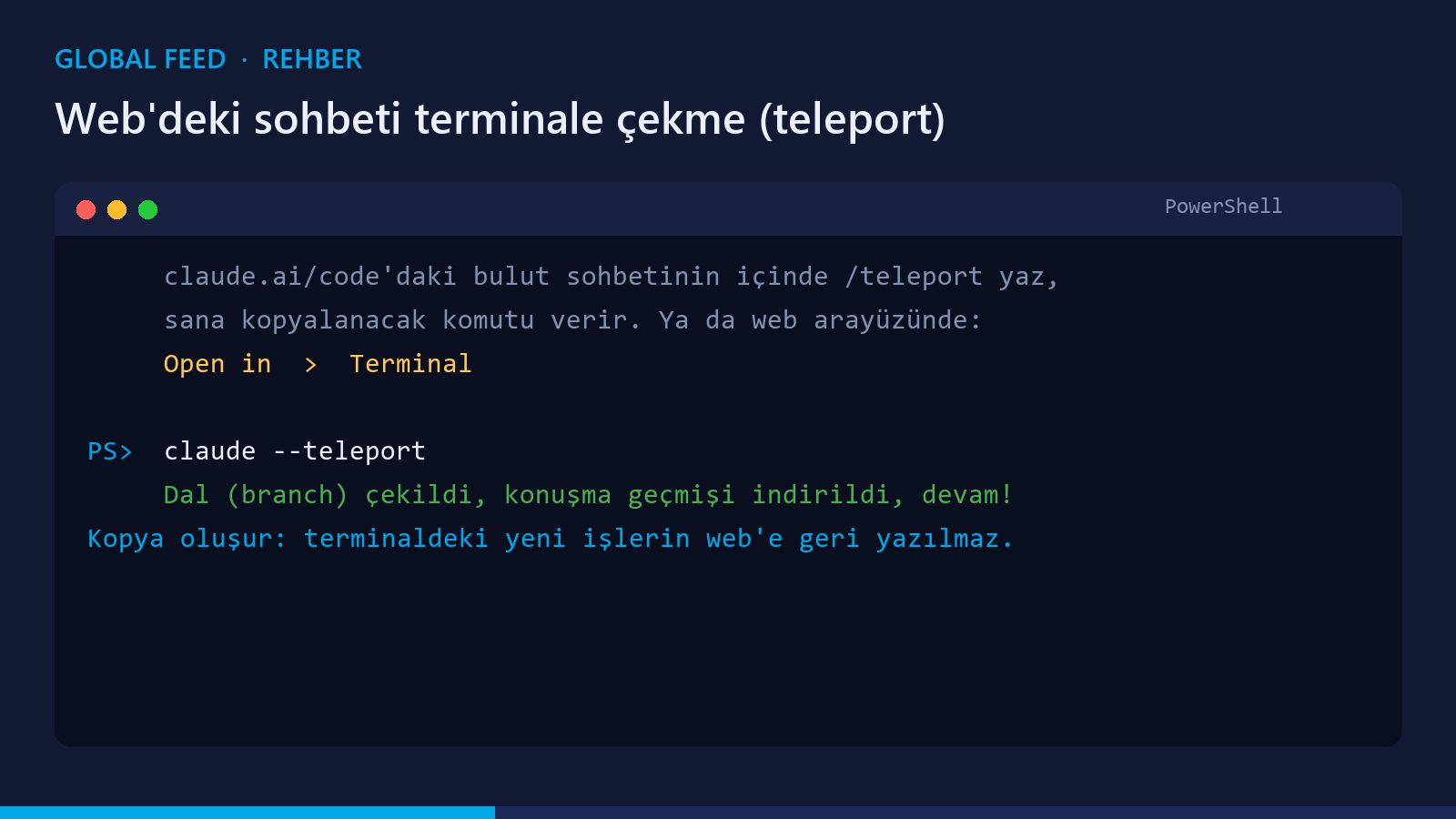
3) Web'deki sohbeti terminale çek (teleport)
claude.ai/code üzerindeki bulut oturumları ayrı bir dünyadır; ama oradan terminale köprü var. Bulut sohbetinin içinde /teleport yazarsan sana kopyalayıp yapıştıracağın komutu verir; web arayüzünde aynı iş için Open in > Terminal menüsü de var. Terminalde claude --teleport çalışınca dal (branch) çekilir, konuşma geçmişinin tamamı iner ve devam edersin. Dikkat: bu bir kopyadır; terminalde yaptığın yeni işler web oturumuna geri yazılmaz.
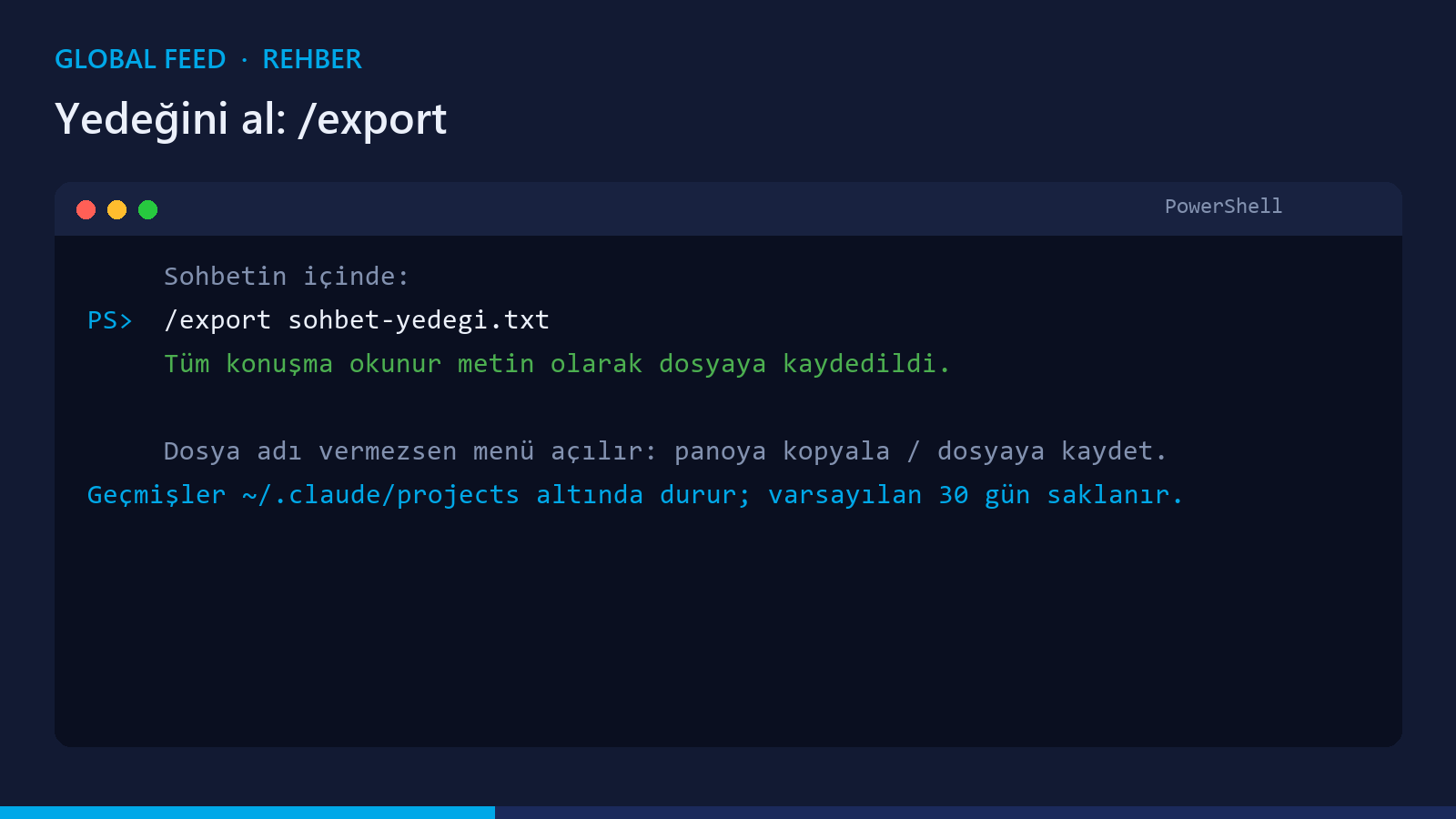
4) Yedeğini al: /export
Bir sohbeti dosya olarak saklamak istersen sohbetin içinde /export yedek.txt yaz; tüm konuşma okunur metin olarak kaydedilir. Dosya adı vermezsen panoya kopyalama ya da dosyaya kaydetme menüsü açılır. Geçmişler bilgisayarında ~/.claude/projects klasöründe durur ve varsayılan olarak 30 gün saklanır; uzun süre dönmeyeceğin önemli sohbetleri /export ile yedeklemek en sağlamı.
Ters yön de var: Desktop'taki bir oturumu buluta göndermek için oturum araç çubuğundaki Continue in menüsünden Claude Code on the Web seçilir (temiz bir git durumu ister ve yeni bir bulut oturumu açar). Hepsi bu: dört komut, bir menü; sohbetlerin artık ortam değiştirdiğinde seninle geliyor.